Loading...
次に読む
コメント (0)
コメントを読み込み中...
コメントを読み込み中...
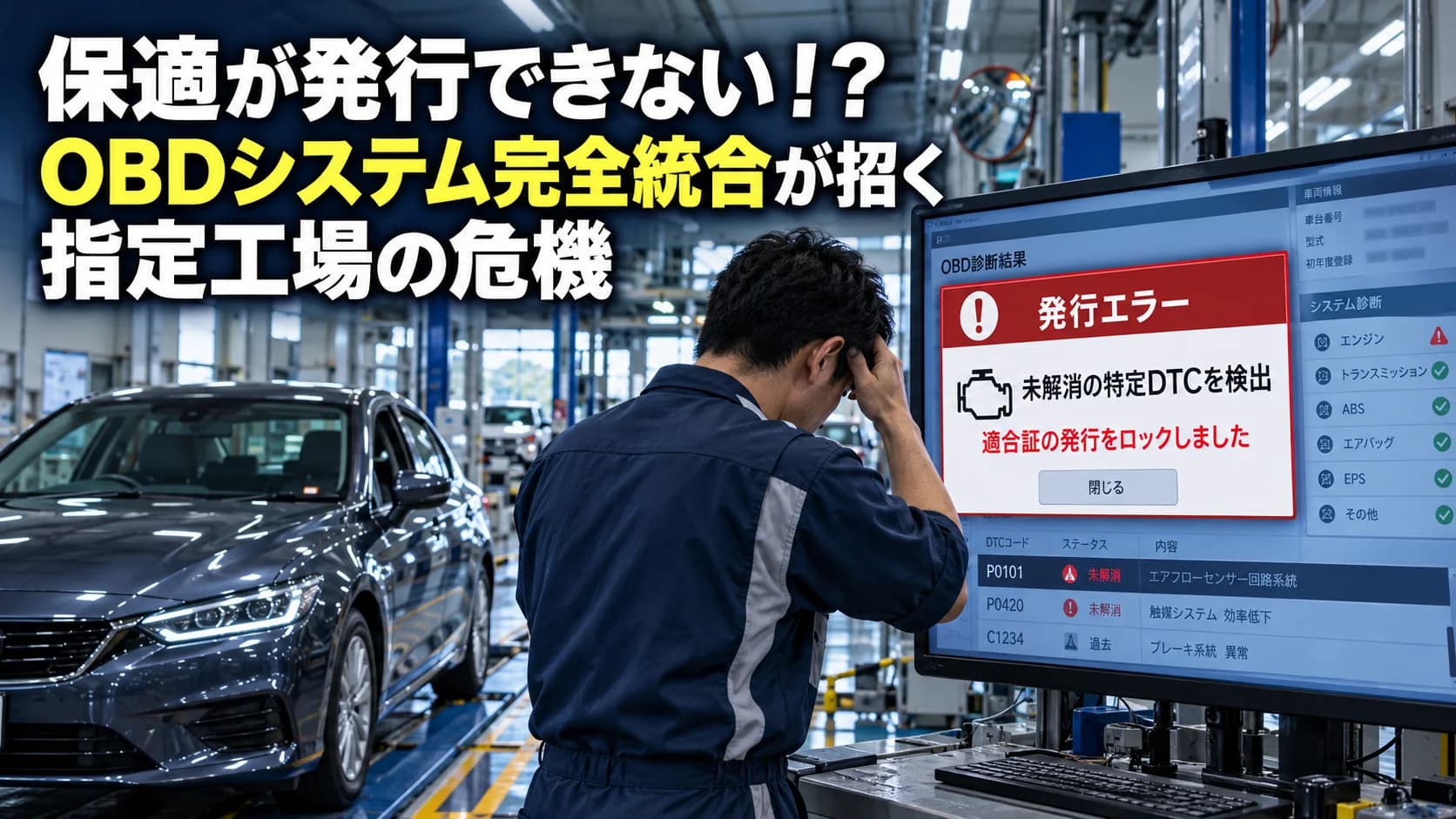
特定DTC照会アプリ【Windows】は2026年10月22日の20時から22時に予定されているメンテナンスで、ver.1.11.0に更新されます。メンテナンスが終わったあとアプリを起動すると更新を求める画面が出て、「いいえ」を選ぶとアプリは起動しません。
アプリが起動しないとき、ログインできないとき、スキャンツールとつながらないとき、OBD検査が要る車は通常のOBD検査を終えられず、特例措置を使える場合を除いて、保安基準適合証を出せません。8月6日にはWindowsセキュリティの誤検知でアプリが起動できなくなり、翌日の10時30分まで直りませんでした。
アプリが止まった日でも、その日の完成検査を続けられることがあります。続けられるかは止まった原因しだいで、工場の端末で起きた不具合でも続けられる場合があります。検査の手順のなかにも、出た結果がそのまま使えなくなる操作が1つあります。
アプリを使うには、事業場ごとにOBD検査システムの利用申請が要ります。申請は自動車技術総合機構(以下、機構)の「利用者管理システム」から行い、指定工場は指定書、認証工場は認証書の写し(PDF、JPEG、PNGのどれか)を添えます。手元に無ければ、国土交通省が出す証明書(証明願)でもかまいません。スキャンツールを買う前でも申請はできます。
申請するのは「管理責任者」で、事業場の中でOBD検査システムの利用者を管理する人です。整備主任者などの法令上の管理者でなくてもかまいません。
申請の画面では事業場の種類を次の3つから選びます。
| 選ぶ種類 | 中身 |
|---|---|
| 指定工場(OBD検査実施可) | OBD検査を行う指定工場 |
| 指定工場(OBD検査実施不可) | OBD検査対象車の完成検査をせず、機構か軽自動車検査協会に持ち込む指定工場 |
| 認証工場 | 指定を受けていない認証工場 |
申請のあとに届くメールは3通です。
| メール | 届く時期 | 期限 |
|---|---|---|
| 申請受付 | 申請してすぐ | ―(受付の知らせ) |
| 登録完了(初回ログイン用のURLが入っている) | 申請受付の数日後 | URLに有効期限がある |
| クライアント証明書用の招待コード | 登録完了の数時間後 | 届いてから30日 |
初回ログイン用のURLの期限が切れたら、利用者管理システムのトップ画面の「ログインできない方はこちら」から「初回パスワード設定用URL再発行」に進みます。招待コードの期限が切れたら、OBD検査コールセンターに再発行を頼みます。
新しく指定や認証を受ける工場がその日から使いたいときは、運輸支局に申請するときにその旨を伝え、先にOBD検査システムへも申請しておきます。このときは指定番号・認証番号の代わりに『管轄運輸支局コード(2桁)+事業場の電話番号(10~11桁)』を入れ、指定書・認証書の代わりに運輸局への申請書(届出書)を添えます。システムの申請が承認されるのは、運輸局の決裁のあとです。
アプリにログインするIDは、管理責任者が利用者管理システムで工員か検査員として登録して発行します。グループで申請した事業場では、統括管理責任者か、統括管理責任者から管理権限を付与された管理責任者が登録します。登録にはメールアドレスが要ります。初期パスワードの期限は登録で決めた利用開始日から30日です。
管理責任者のIDではアプリにログインできません。管理責任者が自分で検査もするなら、自分を検査員として別に登録します。アプリのメニューに「OBD検査」のボタンが出ないのは、工員のID、「指定工場(OBD検査実施不可)」の事業場、認証工場の検査員のどれかです。この場合に選べるのは「OBD確認」だけです。
IDは人ごとに発行するもので、機構は共有や貸し出しをしないよう求めています。国土交通省は、他人にIDを使わせた認証工場のIDは取り上げると書いています。
| Windows版 | Android版 | |
|---|---|---|
| OS | Windows 11 の25H2(HomeかPro)。24H2は2026年10月13日にマイクロソフトのサポートが終わり、機構は25H2への更新を勧めている。Arm版は対象外 | Android 14〜16 |
| アプリの入手 | 利用者管理システムからダウンロードしてインストール | Google Play |
| ログインに要るもの | クライアント証明書、ID、パスワード(メール認証は2027年3月まで省略できる) | ID、パスワード、メール認証 |
| 車検証の読み取り | 二次元コードリーダかICタグリーダ(どちらも任意) | 端末のカメラとNFC |
| 利用者管理システム | 使える | 使えない |
Windows版を使うには、.NET Framework 4.6.2以上と、Microsoft Visual C++ 再頒布可能パッケージ(x86、2017以上の32bit版)が入っている必要があります。Windowsのユーザーアカウントが「Administrator」だとアプリが正常に動かないおそれがあるので、別のユーザーを作ってそちらで使います。
表はOSだけを抜き出したものです。CPU、メモリ、空き容量の条件(Windows版はCPU 1GHz以上・メモリ2GB以上・Cドライブの空き1GB以上、Android版はCPU 2GHz以上・メモリ2GB以上を推奨・空き1GB以上)もあり、Android版はMDMなどの端末管理が入った端末や、root化した端末では正しく動かないことがあります。条件の全体は機構のOBD検査ポータルの「OBD検査で使用する機器」のページに載っています。
クライアント証明書はSoliton KeyManagerというアプリで入れます。1台のパソコンでも、Windowsのユーザーごとに1つずつ要り、コピーはできません。
端末を増やすときや買い替えるときは、いま使っている端末の利用者管理システムで招待コードを追加で発行し、新しい端末に証明書とアプリを入れます。IDとパスワードはそのまま使えます。いまの端末が故障して使えないときは、コールセンターに招待コードの再発行を頼みます。
Android版だけで運用する工場でも、利用者の登録やメールアドレスの登録はWindowsの端末の利用者管理システムで行います。
指定工場が備える検査用スキャンツールは、日本自動車機械工具協会(以下、機工協)が公表している認定機器です。一覧はWindows版用とAndroid版用で分かれていて、対応する機種が違います。2026年7月9日付のAndroid版の一覧に載っているのは、インターサポートのZVCI-02(Bluetoothで接続)の1型式です。
認定はスキャンツールの型式だけでなくドライバとファームウェアのバージョンまで含みます。一覧と違うバージョンでは認定の対象外です。いま使っているバージョンは、一度OBD検査をしたあとに押せるようになる「VCI情報」のボタンで見られます。
一覧の「表示部とVCIの接続」の欄には認定された接続方法が書かれています。同じ型式名でも、「有線のみ」の行と「有線・無線」の行に分かれているものがあり、ファームウェアのバージョンで接続方法が違います。有線だけで認定された組み合わせを無線で使うと、「実行」を押したときにアプリが落ちたり、スキャンツールとつながらなかったりします。
検査のあとに「お使いの検査用スキャンツールは認定されていない可能性があります。」と出ることがあります。原因は2つで、型式・ドライバ・ファームウェアのどれかが認定と違うか、認定されて間もなく機構のシステムに登録されていないかです(登録まではおよそ3週間)。機工協の一覧で、使っている型式とドライバ・ファームウェアのバージョンが認定どおりだと確かめられれば、OBD検査にもOBD確認にも使えます。一致しなければ使えません。ただし、システムに登録されるまでの間にOBD確認をしても、その車を検査コースに持ち込んだときのOBD検査は省略されません。
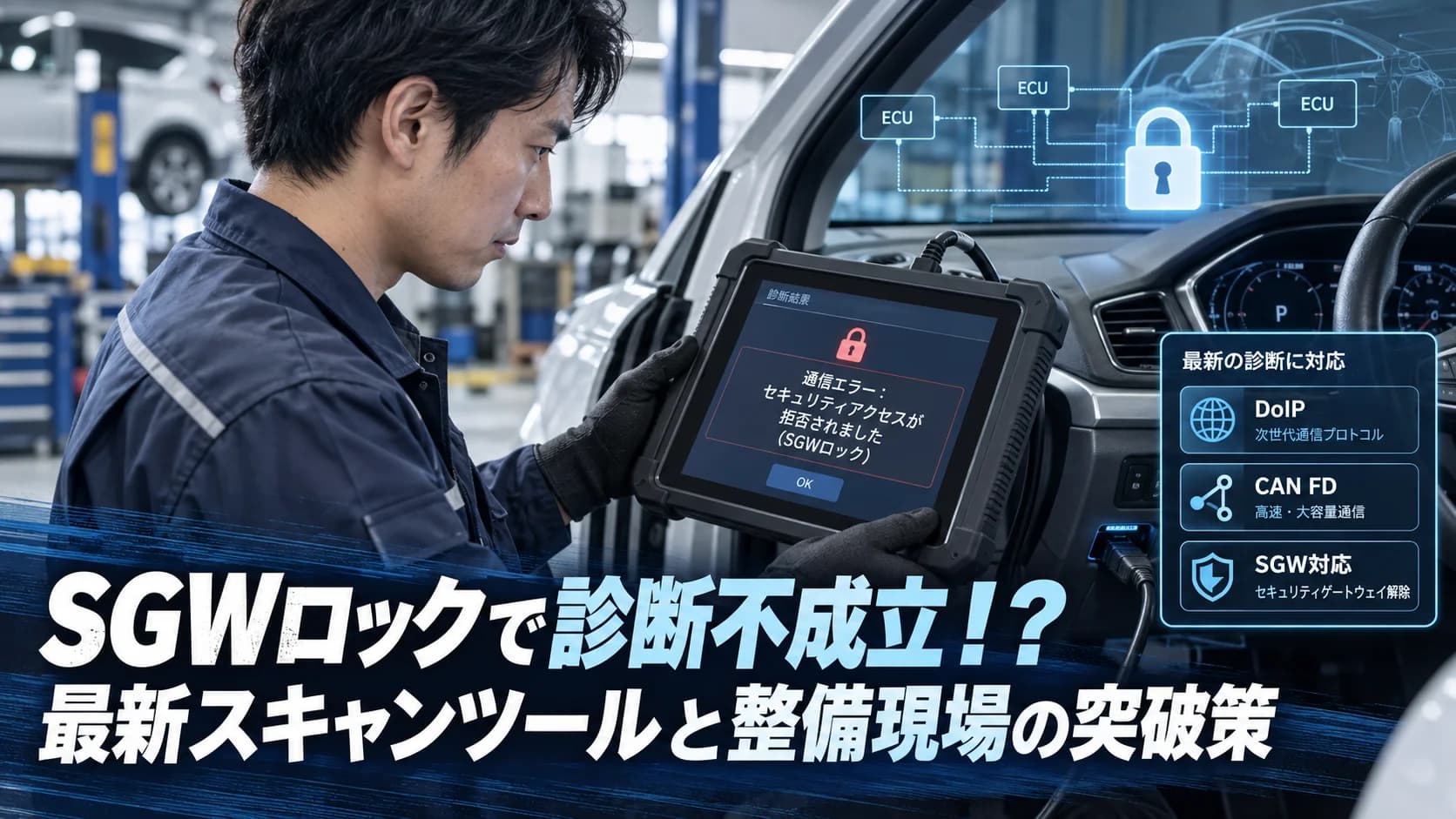
通信方式ISO13400(DoIP)に対応したスキャンツールでないと検査できない型式もあります。どの型式が当たるかは、OBD検査の対象車両―対象になる条件、輸入車の扱い、車検証・型式一覧・特定DTC照会アプリでの調べ方の「対象の車で読み取るもの」をご覧ください。
Windows版の操作マニュアルに沿って、画面の順に並べると次のとおりです。
検査要否確認で出る「OBD検査要」「OBD検査不要」「OBD検査不可」の意味と、不要と出た車の扱いは、OBD検査の対象車両の「整備工場が確かめる手順」をご覧ください。
キーをONにしただけで「実行」した結果は使えません。Windows版の操作マニュアルには次のように書かれています。
原動機を始動していない状態(キースイッチが ON または OFF など)で OBD 検査を実施した場合は、検査の結果にかかわらず、原動機を始動した状態で再度検査を行う必要があります。
国土交通省も2024年9月26日の事務連絡で指定工場に次のように求めています。
・検査時は、「原動機ON」または「READY」で実施すること。
OBD検査システムは原動機がかかっているかどうかを判定できません。機構は検査をする人の責任でその状態を確保するよう求めています。運転席のドアを開けると原動機が止まる(READYが切れる)車もあるので、「実行」を押す前に確かめます。
国土交通省の特例措置の通達には、アプリが起動しない・ログインできない・車両情報でエラーが出る・検査要否確認でエラーが出る・「実行」できない、のどれかが起きたときに確かめる順番が付いています。
原因が工場の機器の障害や、スキャンツール・車のOBDの不具合なら、次の節の特例措置は使えません。ただし、アプリの更新の失敗は工場の端末で起きたものでも特例措置の対象です。
アプリの画面に出る表示ごとに、機構のFAQと操作マニュアルが挙げている確かめどころは次のとおりです。
| 出る表示・起きること | 確かめること |
|---|---|
| 灰色の画面でアイコンが回ったまま進まない | .NET FrameworkとVisual C++ 再頒布可能パッケージが入っているか |
| 「システムエラーが発生しました。(e101999010)」 | Visual C++ 再頒布可能パッケージが入っているか、古くないか |
| インストールで「このアプリを開けません」 | Microsoft Storeの「アプリ インストーラー」が入っているか |
| インストールで「アプリパッケージの解析中にエラーが発生しました」 | Windowsのバージョンが動作環境に入っているか |
| 【エラー:EF909】アプリの更新に失敗しました | 工場のセキュリティ設定で、機構の通信先への通信が止められていないか。許可しても直らなければコールセンターへ(特例措置の対象) |
| ログインできない | 起動時に証明書を選んで「OK」を押したか。証明書が入っているか、期限内か。工員・検査員のIDか(利用者管理システムのIDとは別)。初期パスワードの30日を過ぎていないか |
| パスワードを5回間違えた | 15分たってからログインし直す |
| 認証コードのメールが届かない | 再送したか。迷惑メールに入っていないか。obd-info@epti-mail.naltec.go.jp からのメールを受け取れる設定か。その利用者のメールアドレスが登録されているか |
| 【エラー:EF902】通信エラーが発生しました | インターネット接続、端末の日付と時刻、証明書の選択、ほかのソフトとセキュリティソフト、別の回線(スマートフォンのテザリングなど)、アプリと端末の再起動、アプリの入れ直し、通信先の許可 |
機構の通信先(ドメインとポート)はOBD検査ポータルの「OBD検査で使用する機器」のページにあるPDF「OBD検査システムで使用する通信先情報について」に載っています。社内のネットワークで通信先を絞っている工場は、この一覧にある通信先を許可します。
認証コードのメール認証は一度済ませれば同じ端末では一定の期間省略されます。期間が過ぎたとき、端末を替えたとき、パスワードを変えたり初期化したりしたとき、アプリを入れ直したときは、また求められます。ログインする端末でメールを受け取れなくても、別の端末で受け取ったコードを入れればログインできます。
| 出る表示・起きること | 確かめること |
|---|---|
| スキャンツールが選べない(出てこない) | Windows版はスキャンツールのドライバが入っているか。Android版はWi-Fi、Bluetooth、USBで端末とつながっているか |
| 【エラー:0000 0002】検査用スキャンツールとの接続に失敗しました、【エラー:1000 0001】検査用スキャンツールとの通信でエラーが発生しました | ドライバとファームウェアが認定どおりか。有線のみの組み合わせを無線で使っていないか。スキャンツール本体がOBD検査をする設定(J2534に対応したモードなど)か。ほかのソフトを閉じたか。端子の差し込み。スキャンツールの再起動 |
| 「実行」を押すとアプリが落ちる | 有線のみの組み合わせを無線で使っていないか。整備用の診断ソフトが動いていないか |
| 「車両との通信ができませんでした。」、排出ガスの結果が「通信不成立」 | 原動機を始動しているか(READYか)。端子とデータリンクコネクタの間に異物が挟まっていないか。奥まで差し込んだか |
| 【エラー:EF042】検査用スキャンツールの情報が取得できませんでした | DoIPで通信する型式に、DoIPに対応していないスキャンツールを使っていないか |
| 【エラー:EF043】検査用スキャンツールの情報が取得できませんでした | DoIPで通信する型式で、スキャンツールから情報(VCI情報)を取り出せなかった。OBD検査に使える認定機器か、機工協の一覧で確かめる |
| 【エラー:EF035】【エラー:EF036】車台番号(と型式)が誤っている可能性 | 車検証と入力した車台番号・型式を見比べる |
「OBD検査不可」と出た車は、検査に要る車両情報がシステムに無い車です。対象車で、初度登録年月(軽自動車は初度検査年月)の前月の末日から10か月を経過し、OBD検査開始年月日以降なのに不可と出たら、コールセンターに問い合わせます。
OBD検査コールセンターは0570-022-574で、受付は9時から17時です(12月29日〜1月3日を除く)。Webの問い合わせフォームは24時間受け付けています。
サーバーの障害、通信障害、停電、アプリの更新の失敗でOBD検査ができないときは、国土交通省の通達で「特例措置」が使えます。機器での検査の代わりに、異常を示す警告灯(テルテール)が点灯も点滅もしていないことを確かめて、適合とするやり方です。
| 止まった原因 | 特例措置 | 使える期間と手続き |
|---|---|---|
| OBD検査用サーバーの障害 | 使える | 機構が障害を認めた時点から、復旧を認めた日の24時まで。OBD検査ポータルに出る |
| 通信障害・停電(機構が認めたもの) | 機構が公表した地域の中で使える | 機構が障害を認めた時点から、復旧を認めた日の24時まで。対象の地域はOBD検査ポータルに出る |
| 通信障害・停電(機構の公表がまだのもの) | 工場の判断で使える | 通信会社・電力会社に障害を確かめ、ほかにつなぐ手段が無ければ、その日の24時まで。確かめた記録と適用した日時を2年間残す。コールセンターへの報告は要らない |
| アプリの更新の失敗 | 使える | コールセンターに連絡して「特例番号」を受ける。使えるのは受けた日の24時まで。翌日も直らなければもう一度連絡する |
| サーバーの更新など、機構が認めた期間 | 使える | 機構が示した期間だけ |
| 工場の機器の障害 | 使えない | |
| スキャンツールや車のOBDの不具合 | 使えない | |
| OBD確認をしようとしてつながらない | 使えない |
アプリの更新の失敗で受ける特例番号は、直るかどうか分からない段階で受け取れて、受け取ったあと使わなくてもかまいません。1つの番号で、その日のうちなら何台でも検査できます。コールセンターの受付時間外に起きたときは、先に特例措置で検査をし、受付が始まったらすぐに連絡して、特例措置を使った日数分の番号を受けます。この場合は連絡した記録を作り、受けた番号をすべて書いて、指定整備記録簿に添えて2年間残します。番号を受けられるのは指定工場だけです。
特例措置で検査した車は、指定整備記録簿に次のように残します。
特例措置で検査して返した車を、あとで入庫させてスキャンツールで検査し直す必要は、法令にも通達にもありません。
| 日付 | 何が変わるか | 工場ですること |
|---|---|---|
| 2026年10月13日 | Windows 11 24H2(HomeとPro)のマイクロソフトのサポート終了日。すぐ使えなくなるわけではないが、機構の動作保証の対象から外れる | 25H2への更新(機構が推奨) |
| 2026年10月22日 20〜22時(予定) | Windows版がver.1.11.0に更新される。OBD検査システムは止まらない | メンテナンスが終わったあとの起動時に、更新の画面で「はい」を押す(通信量は約10MB) |
| 2027年3月(予定) | ログインがメール認証とID・パスワードだけになる | 利用者全員のメールアドレスを利用者管理システムで登録する。それまでクライアント証明書は消さない |
メールアドレスが登録されていない利用者は、移行のあとログインできません。登録できるのは管理責任者と統括管理責任者で、グループに入っている事業場の管理責任者は、統括管理責任者から管理権限を付与されている必要があります。工員や検査員は自分では登録できません。
Windows 10の端末をWindows 11に上げると、クライアント証明書を入れ直すことになる場合があります。そのときはコールセンターに証明書の再発行を頼みます。
スキャンツールを買い足すときの国の補助は、令和8年度スキャンツール補助金―4月にさかのぼる対象と、補助率を1/3と1/4に分ける線をご覧ください。
整備士オンラインは10月22日の更新と、2027年3月のメール認証への移行を追っていきます。
© 2025 合同会社エン・リンクス. All rights reserved.
本サイトの著作権、商標権、その他の知的財産権は合同会社エン・リンクスに帰属します。 商用利用に関する権利は当社が独占的に保有しています。